Entreprise d’accueil · Alternance · Année 1 · 2025–2026
Mes réalisations de première année en entreprise pendant mon alternance en support informatique (2025–2026) : postes de travail, Microsoft 365, logiciels métier, impression et certificats. Les données internes (noms de machines, adresses, comptes) sont volontairement masquées.
1re année · 2025-2026
Première année d’alternance : migration de postes, espaces collaboratifs Microsoft 365, logiciels métier, interfaces d’impression et certificats, puis les missions de la première période du livret d’apprentissage (septembre–décembre 2025) : inventaire, déploiement, accès VPN, stratégie de groupe et supervision.
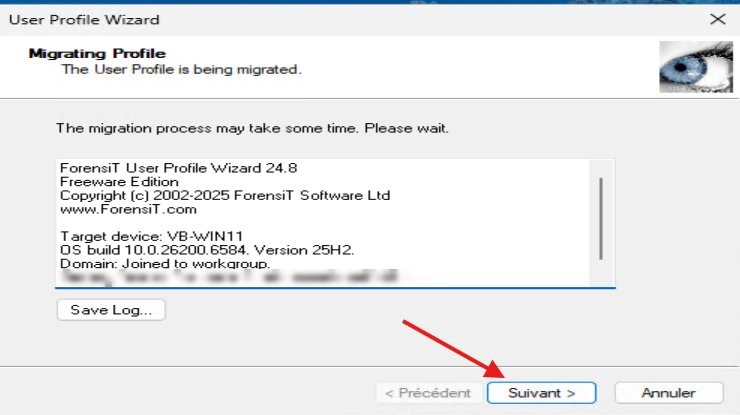
Migration d'un poste utilisateur
Remplacer le poste d’un utilisateur en lui rendant son profil, ses fichiers et ses accès, pour qu’il reprenne le travail sans tout reconfigurer.
- ForensIT Profile Migrator
- Active Directory
- OneDrive
Voir le détail
Service rendu et besoin
Le remplacement d’un poste doit permettre à l’utilisateur de retrouver ses fichiers, ses favoris, ses accès réseau et ses applications métier. L’objectif est de limiter la reconfiguration après le changement de matériel et de vérifier avec lui que son environnement de travail reste utilisable.
Fonctionnement
La migration combine la récupération des données et du profil Windows, le rattachement du nouveau poste au domaine et la remise en place des applications. L’outil de migration de profil intervient dans ce transfert ou cette association selon le scénario retenu ; une simple réassociation à un compte ne remplace pas une copie des données entre deux ordinateurs. Les données déjà synchronisées avec OneDrive sont récupérées via ce service, tandis que les applications sont réinstallées séparément.
Prérequis techniques et organisationnels
Exigences générales : un compte de domaine existant pour l’utilisateur, un poste neuf prêt à être joint au domaine, un compte technicien disposant des droits d’administration locale et une autorisation de joindre le poste au domaine, et une sauvegarde du poste d’origine avant toute opération. Côté organisation : un créneau convenu avec l’utilisateur et la liste de ses logiciels métier, périphériques et lecteurs réseau.
Mise en œuvre
- Inventaire préalable : logiciels métier, périphériques, lecteurs réseau.
- Sauvegarde du poste existant (données, synchronisation OneDrive, favoris).
- Préparation du nouveau poste et jonction au domaine.
- Migration du profil avec ForensIT Profile Migrator.
- Réinstallation des applications spécifiques et des certificats.
- Recette avec l’utilisateur et validation de la mise en service.
Résultat et contrôles
Le poste remplacé est remis à l’utilisateur après une recette : ouverture de sa session, accès à ses fichiers, à ses lecteurs réseau et à ses applications. La préparation du poste et les tests avant remise sont décrits dans la procédure liée ; la validation ne se limite pas au démarrage de Windows.
Compétences et liens
- Gérer le patrimoine informatique — Recenser et identifier les ressources numériques : inventaire préalable des logiciels métier, périphériques et lecteurs réseau ; gérer des sauvegardes : sauvegarde du poste existant avant la migration.
- Répondre aux incidents et aux demandes d’assistance et d’évolution — Traiter des demandes concernant les services réseau et système : remplacement du poste d’un utilisateur et migration de son profil.
- Mettre à disposition des utilisateurs un service informatique — Réaliser les tests d’acceptation et accompagner les utilisateurs : recette avec l’utilisateur et validation de la mise en service.
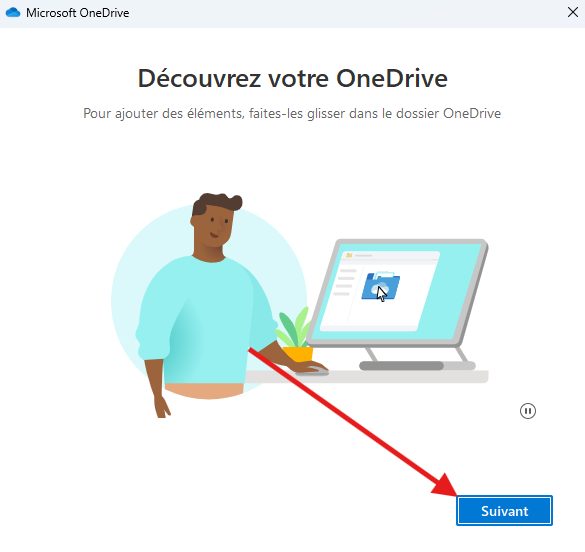
Espaces collaboratifs SharePoint et OneDrive
Rendre les bibliothèques SharePoint d’équipe accessibles dans l’explorateur de fichiers grâce à un raccourci OneDrive, et aider les utilisateurs à s’en servir.
- SharePoint Online
- OneDrive
- Microsoft 365
Voir le détail
Service rendu et besoin
SharePoint héberge les documents d’équipe dans un espace partagé, avec des droits communs et un historique de versions. Le raccourci OneDrive permet d’y accéder depuis l’explorateur Windows, sans imposer le navigateur pour chaque ouverture de document ni déplacer les fichiers vers un stockage personnel.
Fonctionnement
Le raccourci OneDrive est un accès à la bibliothèque SharePoint, pas une copie personnelle. Les fichiers restent dans SharePoint, avec ses droits et son historique de versions ; OneDrive les synchronise sur le poste. Ce n’est donc pas une sauvegarde : supprimer un fichier dans le dossier synchronisé répercute la suppression dans SharePoint, sous réserve des possibilités de récupération offertes par la corbeille et les règles du site. Retirer le raccourci n’est pas la même action que supprimer les fichiers qu’il contient.
Prérequis techniques et organisationnels
Exigences : un compte Microsoft 365 qui a des droits sur le site SharePoint, et le client OneDrive installé et connecté sur le poste. Si le bouton « Ajouter un raccourci » n’apparaît pas, la première piste est un droit manquant sur la bibliothèque. Organisation : savoir qui gère les droits du site d’équipe.
Mise en œuvre
- Vérification de la connexion OneDrive sur le poste.
- Ouverture de l’espace d’équipe et de la bibliothèque concernés.
- Ajout du raccourci vers OneDrive.
- Contrôle de l’apparition et de la synchronisation des fichiers.
- Résolution des incidents de synchronisation et accompagnement.
Résultat et contrôles
Le contrôle consiste à retrouver le raccourci dans OneDrive, à ouvrir un document auquel l’utilisateur a droit et à vérifier l’absence d’erreur de synchronisation dans le client. L’accompagnement couvre aussi les droits manquants, les dossiers qui ne se mettent pas à jour et les conflits de versions. Une icône d’état seule ne prouve pas tous ces usages.
Compétences et liens
- Répondre aux incidents et aux demandes d’assistance et d’évolution — Traiter des demandes concernant les applications : résolution des incidents de synchronisation OneDrive.
- Mettre à disposition des utilisateurs un service informatique — Accompagner les utilisateurs dans la mise en place d’un service : ajout des raccourcis vers les bibliothèques d’équipe et accompagnement jusqu’à l’autonomie.
1. Installation des applications métier
2. Accès réseau et synchronisation
3. Paramétrage de l'adaptateur DMS
4. Comptes et droits par profil
5. Recette avec un référent métier
Déploiement des logiciels métier après-vente et atelier
Installer et paramétrer pour l’après-vente et l’atelier le DMS, le planning d’atelier et les outils de diagnostic constructeur, avec comptes, droits et recette.
- DMS
- logiciel métier
- Diagnostic constructeur
- TeamViewer
Voir le détail
Service rendu et besoin
Les équipes après-vente et atelier ont besoin d’outils pour gérer les dossiers et opérations commerciales, organiser les interventions et exploiter les applications de diagnostic constructeur. Le DMS est le système de gestion de la concession ; le planning répartit les travaux d’atelier ; les outils de diagnostic servent aux opérations techniques sur les véhicules. L’objectif est de fournir aux équipes un poste avec les applications, les licences et les accès adaptés à leur fonction.
Fonctionnement
Chaque application doit joindre ses serveurs ou sa base. L’adaptateur DMS fait le lien entre le poste et le DMS ; les comptes et les droits sont créés par profil métier ; le référent métier valide l’ensemble avant l’usage réel. Les noms des produits et les informations internes restent anonymisés.
Prérequis techniques et organisationnels
Exigences générales : licences disponibles, supports ou accès d’installation fournis par l’éditeur, accès réseau vers les serveurs métier, comptes et droits définis par profil. Organisation : un référent métier disponible pour la recette et une documentation de chaque déploiement.
Mise en œuvre
- Installation des applications sur les postes concernés.
- Configuration des accès réseau et de la synchronisation avec les serveurs métier.
- Paramétrage de l’adaptateur DMS et des connexions à la base.
- Création des comptes et des droits par profil.
- Recette avec un référent métier avant mise en production.
Résultat et contrôles
Les applications sont installées et paramétrées par profil métier, avec une recette prévue avec le référent avant la mise en production. Ce contrôle doit porter sur les fonctions utilisées par l’équipe et les droits associés, et non sur la seule ouverture du logiciel. Aucun résultat chiffré n’est ajouté à cette réalisation.
Compétences et liens
- Gérer le patrimoine informatique — Mettre en place et vérifier les niveaux d’habilitation associés à un service : création des comptes et des droits par profil métier.
- Répondre aux incidents et aux demandes d’assistance et d’évolution — Traiter des demandes concernant les applications : installation et paramétrage des outils demandés par l’après-vente et l’atelier.
- Mettre à disposition des utilisateurs un service informatique — Déployer un service et réaliser les tests d’acceptation : recette avec un référent métier avant la mise en production.
C:\> ping <imprimante_1> -n 2
Réponse de <imprimante_1> : temps<1 ms

C:\> ping <imprimante_2> -n 2
Délai d'attente de la demande dépassé.
-> contrôle câble / VLAN / DHCP
Contrôle des interfaces d'impression uniFLOW
Vérifier que les imprimantes pilotées par uniFLOW répondent sur le réseau avant une mise à jour, et chercher la cause quand l’une d’elles ne répond pas.
- uniFLOW
- TCP/IP
- ICMP
- DHCP
Voir le détail
Service rendu et besoin
uniFLOW centralise la gestion des travaux d’impression et peut permettre leur libération par un utilisateur autorisé sur un équipement. Les équipes ont besoin de retrouver leurs documents sur les imprimantes prévues. Mon intervention porte sur la joignabilité des interfaces avant une mise à jour et sur le diagnostic des équipements qui ne répondent pas.
Fonctionnement
On part de la liste des imprimantes (adresse IP, emplacement), tirée de l’export uniFLOW ou de l’inventaire GLPI, puis on envoie un ping vers chacune, à l’unité ou par script PowerShell pour toute la liste. Une réponse au ping confirme une réponse IP à cet instant ; il faut encore identifier correctement l’équipement. L’absence de réponse peut aussi venir d’un filtrage ICMP. Aucun de ces deux résultats ne remplace un contrôle dans uniFLOW et un test d’impression.
Prérequis techniques et organisationnels
Exigences : la liste des imprimantes avec leurs adresses, un poste du réseau interne avec PowerShell, et une fenêtre d’intervention validée si une mise à jour est prévue. Pour diagnostiquer, il faut aussi pouvoir lire les réservations DHCP et le VLAN des ports de commutateur.
Mise en œuvre
- Recensement des adresses IP des interfaces.
- Tests de ping sur chaque interface.
- Diagnostic des échecs : câblage, VLAN, réservation DHCP.
- Mise à jour sur une fenêtre d’intervention adaptée.
- Validation de l’impression depuis un poste.
Résultat et contrôles
La procédure fixe trois contrôles : tous les équipements de la liste répondent, les imprimantes sont en ligne dans la console uniFLOW, et un travail envoyé depuis un poste est libéré. Les deux premiers parlent de joignabilité, seul le troisième vaut test d’impression. L’encart de la fiche est une illustration avec des noms d’imprimante génériques : ce n’est pas une sortie réelle. Une imprimante qui reste injoignable est signalée par ticket et exclue de l’intervention.
Compétences et liens
- Gérer le patrimoine informatique — Recenser et identifier les ressources numériques : recensement des adresses des interfaces d’impression.
- Répondre aux incidents et aux demandes d’assistance et d’évolution — Traiter des demandes concernant les services réseau et système : diagnostic des interfaces injoignables (câblage, VLAN, réservation DHCP).
<CHEMIN_INTERNE>
  - ancienne masterlist   (supprimée)
  + <CHEMIN_INTERNE>   (nouvelle)

Redémarrage de Full Page ... OK
Lecture d'un titre ......... OK
Mise à jour des certificats logiciel métier
Maintenir la vérification des documents d’identité en actualisant la liste de certificats de confiance du logiciel de lecture, puis en réalisant un test de lecture.
- Certificats
- PKI
- logiciel métier
- Windows
Voir le détail
Service rendu et besoin
Le logiciel lit des documents d’identité et vérifie leur authenticité avec une liste de certificats d’autorités émettrices (une « masterlist »). Quand de nouveaux titres sont émis, une liste ancienne fait échouer la vérification à l’accueil. Le besoin est de garder cette liste à jour.
Fonctionnement
La liste, appelée masterlist, regroupe des certificats d’autorités de confiance utilisés par le logiciel pour la vérification des documents. Il ne s’agit pas de renouveler le certificat HTTPS d’un site ou d’un poste. La mise à jour consiste à remplacer le fichier prévu par le logiciel, puis à redémarrer le lecteur pour qu’il recharge cette liste.
Prérequis techniques et organisationnels
Exigences : récupérer la liste depuis une source officielle, avoir les droits d’écriture dans le dossier du logiciel sur le poste, pouvoir redémarrer le logiciel de lecture et disposer d’un titre pour le test.
Mise en œuvre
- Téléchargement de la liste de certificats officielle.
- Décompression de l’archive.
- Remplacement du fichier dans le dossier des certificats.
- Redémarrage du logiciel de lecture.
- Test de lecture d’un titre.
Résultat et contrôles
La liste officielle est remplacée, le logiciel redémarré et un test de lecture réalisé selon la démarche présentée. Ce test vérifie le fonctionnement sur le titre utilisé ; il ne permet pas d’affirmer que tous les modèles de documents ont été testés. L’extrait de la vignette illustre la séquence, sans être un journal d’exécution.
Compétences et liens
- Gérer le patrimoine informatique — Vérifier les conditions de la continuité d’un service informatique : liste de certificats tenue à jour pour que la vérification des nouveaux titres n’échoue pas.
- Répondre aux incidents et aux demandes d’assistance et d’évolution — Traiter des demandes concernant les applications : mise à jour du logiciel de lecture et test de lecture d’un titre.
Postes des utilisateurs
        ↓  inventaire
Serveur GLPI 11 (Debian 13)
        ↓
Parc : une fiche par posteServeur GLPI 11 pour l’inventaire des postes
Mettre en place sur Debian 13 un serveur GLPI 11 pour inventorier les postes informatiques des utilisateurs dans un référentiel unique.
- GLPI 11
- Debian 13
- Inventaire
- Sept.–déc. 2025
Voir le détail
Service rendu et besoin
Pour dépanner, renouveler ou sécuriser un parc, il faut savoir quels postes existent, qui les utilise et avec quel matériel. Sans référentiel, cette connaissance reste dans des tableaux tenus à la main et vieillit vite. GLPI joue le rôle de référentiel unique du parc et sert aussi de centre de services pour le suivi des tickets. La mission consistait à monter ce serveur pour inventorier les postes des utilisateurs.
Fonctionnement
GLPI est une application web (serveur web et PHP) adossée à une base de données. Elle conserve chaque équipement dans une fiche rattachée à un utilisateur, à un lieu ou à un état, et peut recevoir l’inventaire matériel et logiciel d’un poste lorsqu’un agent installé dessus l’envoie ; la fiche R22, menée en centre de formation, détaille ce circuit. Un inventaire n’a de valeur que tenu à jour : les postes doivent donc pouvoir joindre le serveur régulièrement.
Prérequis techniques et organisationnels
Exigences générales : une machine Debian dotée d’une adresse IP fixe et d’un nom DNS, la pile web et base de données qu’exige la version de GLPI, un accès administrateur pour installer et sécuriser l’instance, et un accès réseau des postes vers le serveur. Périmètre de cette réalisation : un serveur GLPI 11 installé sur Debian 13, destiné à l’inventaire des postes des utilisateurs de l’entreprise d’accueil.
Mise en œuvre
- Installation d’un serveur GLPI 11 sur Debian 13.
- Recensement des postes informatiques des utilisateurs dans l’inventaire.
Résultat et contrôles
Mission consignée dans la première période du livret d’apprentissage (septembre–décembre 2025) et rattachée à la compétence « recensement et identification des ressources numériques ». L’installation pas à pas de GLPI sur Debian 13 est décrite dans la procédure liée.
Compétences et liens
- Gérer le patrimoine informatique — Recenser et identifier les ressources numériques : inventaire des postes des utilisateurs dans GLPI.
Poste de référence
        ↓  capture de l’image
Serveur FOG 1.5.10 (Debian 13)
        ↓  démarrage réseau (PXE)
Machines à déployerServeur FOG 1.5.10 pour déployer des images
Mettre en place un serveur FOG 1.5.10 sur Debian 13 afin de déployer des images système sur des machines, sans réinstaller chaque poste à la main.
- FOG 1.5.10
- Debian 13
- PXE
- Sept.–déc. 2025
Voir le détail
Service rendu et besoin
Installer Windows et les applications poste par poste est long et produit des écarts. Avec FOG, une machine de référence sert de modèle : son image est capturée une fois, puis réécrite sur les machines à préparer. La mission consistait à mettre en place le serveur qui rend ce déploiement possible.
Fonctionnement
Les machines cibles démarrent par le réseau (PXE), contactent le serveur FOG et reçoivent l’image selon une tâche définie dans son interface web. Appliquer une image réécrit le disque cible : ce n’est pas une sauvegarde des données de l’utilisateur. Le montage complet (options DHCP 66 et 67, TFTP, capture puis déploiement d’une image maître) est détaillé dans la fiche R03, menée en centre de formation.
Prérequis techniques et organisationnels
Exigences générales : une Debian à jour avec une adresse IP fixe, un stockage suffisant pour conserver les images, un service DHCP dont on peut régler les options de démarrage réseau, des machines cibles compatibles PXE et l’accord explicite pour effacer leur disque. Périmètre de cette réalisation : un serveur FOG 1.5.10 installé sur Debian 13.
Mise en œuvre
- Installation du serveur FOG 1.5.10 sur Debian 13.
- Mise à disposition du service de déploiement d’images pour les machines à préparer.
Résultat et contrôles
Mission consignée dans la première période du livret d’apprentissage (septembre–décembre 2025) et rattachée au « déploiement d’une solution d’infrastructure ». La procédure d’installation de FOG sur Debian 13 est liée ; la fiche R03 documente, sur le même logiciel, un test complet de capture et de déploiement.
Compétences et liens
- Mettre à disposition des utilisateurs un service informatique — Déployer un service : serveur FOG mis en place pour déployer des images.
- Option SISR — Installation, test et déploiement d’une solution d’infrastructure réseau — Déploiement d’une solution d’infrastructure : rattachement indiqué par le livret.
Demande d’accès
        ↓
Niveau d’habilitation dans le DMS
        ↓
Vérification des droits obtenusHabilitations d’un service DMS
Gérer les niveaux d’habilitation des utilisateurs sur le DMS, le logiciel de gestion de la concession, pour que chacun n’accède qu’aux fonctions de son métier.
- DMS
- Habilitations
- Droits d’accès
- Sept.–déc. 2025
Voir le détail
Service rendu et besoin
Le DMS est le système de gestion de la concession : il regroupe des fonctions commerciales et administratives qui n’ont pas à être ouvertes à tout le monde. Une habilitation définit ce qu’un utilisateur peut faire dans l’application. La mission portait sur la gestion de ces habilitations.
Fonctionnement
Une habilitation rattache un utilisateur à un niveau, ou profil, de droits dans l’application. La gérer consiste à attribuer, modifier ou retirer ce niveau selon la fonction de la personne, puis à vérifier que les droits obtenus correspondent bien à ce qui était demandé. Le principe du moindre privilège guide le choix : donner les droits nécessaires au métier, pas davantage.
Prérequis techniques et organisationnels
Exigences générales : une demande identifiée (qui, quel accès, validé par qui), des droits d’administration sur l’application et un référentiel des profils disponibles. Périmètre de cette réalisation : la gestion d’habilitation d’un service DMS, telle que le livret la consigne.
Mise en œuvre
- Mise en place du niveau d’habilitation associé au service DMS.
- Vérification du niveau d’habilitation obtenu.
Résultat et contrôles
Mission consignée dans la première période du livret d’apprentissage (septembre–décembre 2025) et rattachée à la « mise en place et vérification des niveaux d’habilitation associés à un service ». La procédure interne de retrait d’un accès au DMS figure parmi les procédures de service associées.
Compétences et liens
- Gérer le patrimoine informatique — Mettre en place et vérifier les niveaux d’habilitation associés à un service : gestion des habilitations sur le DMS.
Poste de l’utilisateur
   │  client VPN SSL
   ▼
Groupe de sécurité AD DS
   ▼
Accès autorisé au réseau interne
Accès VPN SSL : procédures et groupe de sécurité
Rédiger les procédures de connexion à une application interne et de configuration du client VPN de la DSI, et attribuer le groupe de sécurité AD DS qui autorise le VPN SSL.
- VPN SSL
- FortiClient
- Active Directory
- Sept.–déc. 2025
Voir le détail
Service rendu et besoin
Un VPN SSL permet à un utilisateur autorisé de joindre le réseau interne depuis l’extérieur. Deux besoins se rejoignent : que l’utilisateur sache se connecter, grâce à des procédures écrites, et que seules les personnes autorisées puissent le faire, grâce à un groupe de sécurité.
Fonctionnement
Le client FortiClient établit un tunnel chiffré SSL vers la passerelle VPN de l’entreprise. L’autorisation dépend de l’appartenance à un groupe de sécurité Active Directory : ajouter un compte au groupe lui ouvre l’accès, l’en retirer le supprime, sans reconfigurer le client. Les procédures écrites évitent à chaque utilisateur de dépendre d’une explication orale pour installer et paramétrer le client.
Prérequis techniques et organisationnels
Exigences générales : un annuaire AD DS avec des groupes de sécurité, une passerelle VPN SSL configurée pour s’appuyer sur ces groupes, le client installé sur le poste et une demande d’accès validée. Périmètre de cette réalisation : deux procédures (connexion à une application interne ; configuration du client VPN dédié à la DSI) et l’attribution du groupe de sécurité AD DS lié aux autorisations du VPN SSL.
Mise en œuvre
- Rédaction de la procédure de connexion à une application interne.
- Rédaction de la procédure de configuration du client VPN, dédié à la DSI.
- Attribution du groupe de sécurité AD DS lié aux autorisations du VPN SSL (FortiClient).
Résultat et contrôles
Mission consignée dans la première période du livret d’apprentissage (septembre–décembre 2025). Les deux procédures sont des documents internes de l’entreprise d’accueil : elles ne sont pas reproduites sur le portfolio.
Compétences et liens
- Mettre à disposition des utilisateurs un service informatique — Accompagner les utilisateurs dans la mise en place d’un service : procédures de connexion et de configuration du client VPN.
- Option SISR — Installation, test et déploiement d’une solution d’infrastructure réseau — Rédaction ou mise à jour de la documentation technique et utilisateur : rattachement indiqué par le livret pour les procédures.
- Cybersécurité des services informatiques — Gestion des accès et des privilèges appropriés : groupe de sécurité attribué pour le VPN SSL, rattachement indiqué par le livret.
Poste surveillé
        ↓  détection d’un danger
Plateforme CrowdStrike
        ↓
Contre-mesure automatiséeDécouverte de CrowdStrike
Découvrir CrowdStrike, une plateforme qui détecte les dangers sur les postes et déclenche des contre-mesures automatisées, et comprendre sa logique de détection.
- CrowdStrike
- Protection des postes
- Contre-mesure automatisée
- Sept.–déc. 2025
Voir le détail
Service rendu et besoin
Un poste peut être compromis sans que l’utilisateur s’en aperçoive. Une solution de protection des terminaux surveille l’activité des postes, repère les comportements dangereux et peut réagir seule, par exemple en bloquant un processus ou en isolant la machine du réseau, le temps qu’un technicien analyse. La mission était une découverte et une initiation à un tel outil.
Fonctionnement
Un agent installé sur chaque poste envoie ses observations à une console centrale. La plateforme les analyse, signale les dangers détectés et applique des actions de contre-mesure selon les règles que l’organisation a définies. Détecter, alerter et réagir automatiquement sont trois étapes distinctes : la rapidité de la réaction dépend du paramétrage des politiques.
Prérequis techniques et organisationnels
Exigences générales : un agent déployé sur les postes à protéger, des comptes habilités sur la console, des politiques de réponse validées par l’organisation et une procédure de traitement des alertes. Périmètre de cette réalisation : découverte et initiation à l’outil, sans déploiement ni administration d’ensemble consignés au livret.
Mise en œuvre
- Prise en main de la plateforme et de son principe de détection des dangers.
- Découverte des actions de contre-mesure automatisées.
Résultat et contrôles
Initiation consignée dans la première période du livret d’apprentissage (septembre–décembre 2025). La fiche ne revendique ni le déploiement ni l’administration de CrowdStrike.
Compétences et liens
- Option SISR — Cybersécurisation d’une infrastructure réseau, d’un système, d’un service — Détection des actions malveillantes, prévention des attaques : rattachement indiqué par le livret.
- Option SISR — Exploitation, dépannage et supervision d’une solution d’infrastructure réseau — Automatisation des tâches d’administration : contre-mesures automatisées, rattachement indiqué par le livret.
GPO : démarrage rapide désactivé
        ↓  filtrage par groupe
Groupes de sécurité AD DS
        ↓
Machines concernéesGPO : désactiver le démarrage rapide
Créer et déployer une stratégie de groupe qui désactive le démarrage rapide de Windows sur les machines de l’infrastructure, ciblées par des groupes de sécurité AD DS.
- GPO
- Active Directory
- Groupes de sécurité
- Sept.–déc. 2025
Voir le détail
Service rendu et besoin
Avec le démarrage rapide, « Arrêter » met une partie du système en veille prolongée au lieu de le fermer complètement. Un poste peut donc rester longtemps sans véritable redémarrage, ce qui retarde la prise en compte de certaines mises à jour ou de certains réglages. Désactiver ce mode sur les machines concernées rétablit un arrêt complet. La GPO évite de le faire poste par poste.
Fonctionnement
Une stratégie de groupe est un objet Active Directory qui contient des paramètres ; elle s’applique aux ordinateurs ou aux utilisateurs de l’unité d’organisation à laquelle elle est liée. Le filtrage de sécurité restreint ensuite son effet aux membres d’un groupe, ici les groupes de sécurité AD DS retenus. Les postes récupèrent la stratégie au démarrage puis périodiquement ; la fiche R25 détaille l’actualisation et le contrôle avec gpresult.
Prérequis techniques et organisationnels
Exigences générales : un domaine Active Directory fonctionnel, la console de gestion des stratégies de groupe, des machines placées dans les groupes de sécurité visés et des postes capables de joindre un contrôleur de domaine. Périmètre de cette réalisation : création et déploiement d’une GPO de désactivation du démarrage rapide sur les machines de l’infrastructure réseau, selon des groupes de sécurité AD DS.
Mise en œuvre
- Création de la GPO de désactivation du démarrage rapide.
- Ciblage des machines par des groupes de sécurité AD DS.
- Déploiement de la stratégie sur les machines de l’infrastructure réseau.
Résultat et contrôles
Mission consignée dans la première période du livret d’apprentissage (septembre–décembre 2025) et rattachée à l’« automatisation des tâches d’administration ». La méthode générale de contrôle d’application d’une GPO est détaillée dans la fiche R25.
Compétences et liens
- Option SISR — Exploitation, dépannage et supervision d’une solution d’infrastructure réseau — Automatisation des tâches d’administration : GPO déployée selon des groupes de sécurité, rattachement indiqué par le livret.
Scanner ou copieur
        ↓  envoi du scan
Boîte mail dédiée  (jeton renouvelé)
        ↓
DestinataireRenouvellement des jetons d’envoi des scans
Renouveler les jetons d’authentification qui permettent l’envoi des scans par courriel depuis une boîte mail dédiée.
- Scan vers courriel
- Jetons d’authentification
- Boîte mail dédiée
- Sept.–déc. 2025
Voir le détail
Service rendu et besoin
Les scanners et copieurs envoient les documents numérisés par courriel à partir d’une boîte mail dédiée. Cet envoi s’appuie sur une authentification dont le jeton a une durée de validité limitée. Lorsqu’il arrive à échéance, les scans ne partent plus et les utilisateurs ne reçoivent plus leurs documents. Renouveler les jetons rétablit l’envoi.
Fonctionnement
Un jeton est une preuve d’authentification délivrée par le service de messagerie : il évite de stocker un mot de passe sur l’équipement, mais il expire ou peut être révoqué. Renouveler le jeton remplace celui qui est arrivé à échéance. Le même type d’incident, avec un certificat d’authentification plutôt qu’un jeton, est traité dans la fiche R42.
Prérequis techniques et organisationnels
Exigences générales : un accès administrateur à la boîte mail dédiée et aux équipements d’envoi, la liste des équipements concernés et une date de renouvellement connue pour éviter la rupture de service. Périmètre de cette réalisation : le renouvellement des jetons utilisés pour l’envoi des scans via une boîte mail dédiée.
Mise en œuvre
- Renouvellement des jetons d’authentification de l’envoi des scans par la boîte mail dédiée.
Résultat et contrôles
Mission consignée dans la première période du livret d’apprentissage (septembre–décembre 2025) et rattachée à l’« administration sur site et à distance des éléments d’une infrastructure ».
Compétences et liens
- Option SISR — Exploitation, dépannage et supervision d’une solution d’infrastructure réseau — Administration sur site et à distance des éléments d’une infrastructure : renouvellement des jetons d’envoi, rattachement indiqué par le livret.
Planner : tâches et avancement
Outlook / Teams : rendez-vous
        ↓
Activités planifiées et suiviesSuivi des activités avec Planner et le calendrier Outlook/Teams
Organiser et suivre mes activités avec Microsoft Planner, et planifier rendez-vous et réunions dans le calendrier Outlook/Teams.
- Microsoft Planner
- Outlook
- Teams
- Sept.–déc. 2025
Voir le détail
Service rendu et besoin
Une équipe informatique reçoit des demandes de natures et d’urgences différentes. Pour ne rien perdre de vue, chaque activité doit être notée, avoir un état et, si elle suppose un rendez-vous avec un utilisateur, une date dans l’agenda.
Fonctionnement
Planner organise les tâches dans des plans, avec un responsable, une échéance et un état d’avancement. Le calendrier Outlook/Teams place rendez-vous et réunions, et permet d’y joindre une réunion en ligne. Les deux outils se complètent : l’un suit ce qu’il reste à faire, l’autre fixe quand.
Prérequis techniques et organisationnels
Exigences générales : un compte Microsoft 365 qui inclut ces services, un plan partagé avec les personnes concernées et une convention d’équipe sur les états et les échéances. Périmètre de cette réalisation : usage de Microsoft Planner pour le suivi des activités et du calendrier Outlook/Teams pour les rendez-vous.
Mise en œuvre
- Suivi des activités dans Microsoft Planner.
- Planification des rendez-vous dans le calendrier Outlook/Teams.
Résultat et contrôles
Mission consignée dans la première période du livret d’apprentissage (septembre–décembre 2025) et rattachée à la « planification des activités ». Cette fiche montre un outil de suivi du travail, pas l’analyse d’un projet complet : la compétence « travailler en mode projet » n’est donc pas revendiquée dans le tableau E5.
Compétences et liens
- Travailler en mode projet — Planification des activités : rattachement indiqué par le livret ; usage d’un outil de suivi, sans projet complet.
Hôte Windows Server 2012 + Hyper-V
  ├ VM FOG
  ├ VM GLPI
  └ VM Windows Server 2025
  (réseau isolé)
Banc d’essai isolé sous Hyper-V : FOG, GLPI et Windows Server 2025
Tester sur un réseau isolé des machines virtuelles FOG, GLPI et Windows Server 2025 hébergées par un Windows Server 2012 avec le rôle Hyper-V.
- Hyper-V
- Windows Server 2012
- Windows Server 2025
- Sept.–déc. 2025
Voir le détail
Service rendu et besoin
Avant de proposer un service sur le réseau de l’entreprise, on vérifie qu’il fonctionne sans risque pour les utilisateurs. Un réseau isolé permet d’essayer, de se tromper et de recommencer sans effet sur la production. Le banc réunissait des machines virtuelles FOG et GLPI, deux services aussi mis en place par ailleurs (fiches R29 et R30), et une machine Windows Server 2025.
Fonctionnement
Hyper-V héberge des machines virtuelles sur un serveur Windows. Ses commutateurs virtuels de type privé ou interne ne sont reliés à aucun réseau physique : les machines ne communiquent qu’entre elles, ce qui isole l’essai. Un test d’intégration vérifie que les services fonctionnent ensemble ; un test d’acceptation vérifie qu’ils rendent le service attendu.
Prérequis techniques et organisationnels
Exigences générales : un hôte Hyper-V avec assez de mémoire, de processeur et de stockage pour les machines virtuelles, les supports d’installation, et un commutateur virtuel sans lien avec la production. Périmètre de cette réalisation : un Windows Server 2012 avec le rôle Hyper-V, sur un réseau isolé, contenant trois machines virtuelles : FOG, GLPI et Windows Server 2025.
Mise en œuvre
- Hôte Windows Server 2012 avec le rôle Hyper-V.
- Réseau isolé du réseau de production.
- Trois machines virtuelles : FOG, GLPI et Windows Server 2025.
- Test des services dans cet environnement.
Résultat et contrôles
Mission consignée dans la première période du livret d’apprentissage (septembre–décembre 2025) et rattachée au « test d’intégration et d’acceptation d’un service ». Le livret ne détaille ni les cas de test ni leurs résultats, la fiche n’en présente donc pas.
Compétences et liens
- Mettre à disposition des utilisateurs un service informatique — Réaliser les tests d’intégration et d’acceptation : essais des services dans un environnement isolé.
Erreur d’approbation du domaine
        ↓  admin local créé
Sortie puis jonction au domaine
        ↓
Session de domaine rétablieRétablir l’approbation de domaine d’un poste
Une utilisatrice ne pouvait plus ouvrir sa session de domaine (« la relation d’approbation entre cette station de travail et le domaine principal a échoué ») : j’ai créé un accès administrateur local, sorti le poste du domaine puis rejoint avec un compte habilité.
- Active Directory
- Invite de commandes
- Jonction au domaine
Voir le détail
Service rendu et besoin
Sur un poste joint au domaine, l’ouverture de session repose sur la reconnaissance du poste par l’annuaire. Quand elle échoue, les comptes de domaine sont refusés même avec le bon mot de passe : l’utilisatrice ne peut plus travailler sur son ordinateur. L’intervention a duré quelques heures, au sein du service informatique de l’entreprise d’accueil.
Fonctionnement
Chaque ordinateur joint au domaine possède un compte d’ordinateur et un secret partagé avec les contrôleurs de domaine, renégocié régulièrement. Si le poste et l’annuaire n’ont plus le même secret, par exemple après une longue extinction, une restauration ou une modification du compte d’ordinateur, le canal sécurisé est rompu et Windows affiche l’erreur d’approbation. La réparation retenue consiste à sortir le poste du domaine puis à le rejoindre avec un compte autorisé, ce qui recrée la relation.
Prérequis techniques et organisationnels
Exigences générales : un accès physique au poste, un compte autorisé à joindre des ordinateurs au domaine et la possibilité d’ouvrir une invite de commandes avec des droits suffisants. Dans ce cas : le poste ne contenait aucun compte administrateur local, il a donc fallu en créer un depuis une invite de commandes ouverte par un redémarrage avancé.
Mise en œuvre
- Constat : l’utilisatrice ne peut plus ouvrir son compte AD et reçoit le message d’approbation.
- Redémarrage avancé (Maj + Redémarrer) pour ouvrir une invite de commandes.
- Création d’un administrateur local avec les commandes
net userpuisnet localgroup. - Sortie du poste du domaine, puis jonction au domaine avec un compte habilité.
- Ouverture de session de l’utilisatrice sur son compte de domaine.
Résultat et contrôles
Le poste s’identifie de nouveau auprès du domaine et l’utilisatrice peut se connecter à son compte. Moyens : ordinateur portable de l’utilisatrice, redémarrage avancé, invite de commandes. Intervention individuelle.
Compétences et liens
- Répondre aux incidents et aux demandes d’assistance et d’évolution — Traiter des demandes concernant les services réseau et système : diagnostic puis rétablissement de l’ouverture de session de domaine.
Serveur de fichiers
        ↓  migration
SharePoint + groupes de sécurité
        ↓  raccourci OneDrive
Accès depuis l’explorateurMigration d’un serveur de fichiers vers SharePoint
Migrer à distance les données d’un serveur de fichiers vers SharePoint, créer les groupes de sécurité qui gèrent les accès, puis écrire la procédure de raccourci OneDrive destinée aux utilisateurs.
- SharePoint
- OneDrive
- Groupes de sécurité
Voir le détail
Service rendu et besoin
Passer d’un serveur de fichiers à SharePoint déplace les documents dans Microsoft 365 : les droits sont gérés par groupes et les fichiers restent accessibles depuis tout poste connecté. Cette migration concernait un autre site que celui où je me trouvais ; elle s’est donc faite entièrement à distance, sur une journée, suivie d’une semaine de support.
Fonctionnement
Les dossiers du serveur deviennent des bibliothèques de documents SharePoint. L’accès n’est plus réglé par les permissions de partage du serveur mais par des groupes de sécurité : un utilisateur obtient une bibliothèque en entrant dans le groupe correspondant. Pour retrouver ses dossiers dans l’explorateur Windows, il ajoute un raccourci OneDrive vers la bibliothèque, comme décrit dans la fiche R20.
Prérequis techniques et organisationnels
Exigences générales : un inventaire des partages et de leurs droits, un compte administrateur Microsoft 365 / Entra, une convention de nommage des groupes, une fenêtre de migration et un support prévu pour les utilisateurs. Dans ce cas : migration réalisée avec mon tuteur, depuis l’environnement SharePoint et la console d’administration Microsoft 365 / Entra.
Mise en œuvre
- Migration des données du serveur de partage vers l’environnement SharePoint.
- Création de groupes de sécurité pour gérer les accès aux espaces SharePoint.
- Rédaction d’une procédure pour les utilisateurs : créer un raccourci SharePoint dans OneDrive, pour le retrouver sur le poste.
- Support aux utilisateurs la semaine suivant la migration.
Résultat et contrôles
Les données sont migrées et les accès sont gérés par groupes. Le support de la semaine suivante a surtout porté sur de simples réinitialisations de mot de passe.
Compétences et liens
- Gérer le patrimoine informatique — Mettre en place et vérifier les niveaux d’habilitation associés à un service : groupes de sécurité qui gèrent l’accès aux espaces SharePoint.
- Mettre à disposition des utilisateurs un service informatique — Déployer un service et accompagner les utilisateurs : migration, procédure de raccourci OneDrive et support après migration.
PC « MASTER » Windows 11 + logiciels
        ↓  Sysprep + capture
Serveur FOG (VM)
        ↓  PXE + tâche FOG
Postes déployés, joints au domainePoste Windows 11 Pro : image maître et déploiement avec FOG
Préparer des postes pour de futurs collaborateurs : monter un serveur FOG dans une VM, capturer l’image d’un PC « MASTER » Windows 11 Pro après Sysprep et la déployer par PXE avec jonction au domaine.
- FOG
- Sysprep
- Windows 11 Pro
Voir le détail
Service rendu et besoin
Il fallait préparer des postes de travail pour de futurs collaborateurs, avec les logiciels d’un cahier des charges fourni par le tuteur. Déployer une image identique évite d’installer chaque poste à la main et donne des machines semblables. Le travail a duré environ trois jours.
Fonctionnement
Un poste « MASTER » est installé et configuré une seule fois. Sysprep le généralise, c’est-à-dire retire ses identifiants propres, pour qu’une image puisse être clonée sans conflit entre machines. FOG capture cette image. Les postes cibles, branchés sur le même réseau que le serveur FOG, démarrent en PXE ; une tâche de déploiement leur écrit l’image puis les joint au domaine. Appliquer une image réécrit le disque cible.
Prérequis techniques et organisationnels
Exigences générales : un serveur FOG joignable depuis les postes cibles, des postes compatibles PXE, un cahier des charges logiciel, les licences nécessaires et un domaine à joindre. Dans ce cas : FOG tournait dans une machine virtuelle sur mon poste ; le tuteur a fourni le cahier des charges, le reste a été réalisé seul.
Mise en œuvre
- Mise en place d’un serveur de déploiement FOG dans une machine virtuelle sur mon poste.
- Construction du PC « MASTER » Windows 11 Pro avec les logiciels du cahier des charges.
- Sysprep, puis capture de l’image du MASTER dans FOG.
- Raccordement des postes à déployer au réseau du serveur FOG et démarrage PXE.
- Création d’une tâche de déploiement dans FOG : installation de l’image et jonction au domaine.
- Création des comptes Active Directory et Microsoft 365 des futurs utilisateurs, avec groupes de sécurité et licences selon leur poste et leur besoin.
Logiciels du poste MASTER : Google Chrome, Microsoft 365 (Word, Excel, Outlook, PowerPoint, OneDrive, licences Business Standard), le logiciel de gestion et de partage de factures de l’entreprise, ScreenPresso pour les captures d’écran, le bureau à distance et un lecteur partagé « Commun ».
Résultat et contrôles
Au démarrage des ordinateurs, la tâche de déploiement s’est exécutée. Moyens : ordinateur portable, console d’administration Microsoft 365, utilisateurs et ordinateurs Active Directory, dossier regroupant les exécutables et les sources.
Compétences et liens
- Mettre à disposition des utilisateurs un service informatique — Déployer un service : image maître déployée par FOG, avec jonction au domaine et comptes créés.
Laptop ─ câble ─ point d’accès
1. WPS désactivé
2. IP statique
3. Clé WPA2/WPA3
4. SSID de l’entreprise
Connecter un portable au Wi-Fi : configuration d’un point d’accès Cisco
Configurer un point d’accès Wi-Fi Cisco depuis son interface web (WPS désactivé, adresse IP statique, chiffrement WPA2/WPA3, nom de réseau de l’entreprise) pour y connecter un portable.
- Cisco AIR-CAP1702I
- WPA2/WPA3
- WPS
Voir le détail
Service rendu et besoin
Un portable préparé pour un futur collaborateur devait rejoindre le Wi-Fi de l’entreprise. Pour cela, le point d’accès devait être configuré et intégré au réseau existant. L’intervention a duré quelques heures.
Fonctionnement
À la sortie d’usine, un point d’accès répond sur une adresse IP par défaut : on s’y connecte en filaire pour l’administrer. On lui donne ensuite une adresse statique compatible avec le réseau, un nom de réseau (SSID) et une clé de chiffrement. Le mode WPA2/WPA3 protège le réseau tout en restant compatible avec les appareils qui ne gèrent pas encore WPA3. Le WPS (appairage par code PIN ou par bouton) est désactivé parce que son code PIN peut être attaqué par force brute pour retrouver la clé du Wi-Fi.
Prérequis techniques et organisationnels
Exigences générales : le modèle du point d’accès et son adresse IP par défaut, un câble Ethernet et un ordinateur pour l’administrer, un plan d’adressage (adresse statique, VLAN) et la politique de chiffrement de l’entreprise. Dans ce cas : point d’accès Cisco AIR-CAP1702I-E-K9, schéma du réseau (VLAN et infrastructure) consulté, travail individuel.
Mise en œuvre
- Connexion du laptop au point d’accès par un câble Ethernet.
- Accès à l’interface d’administration en saisissant dans le navigateur l’adresse IP par défaut.
- Désactivation du WPS.
- Passage à une adresse IP statique intégrée au réseau.
- Mise en place d’une clé de sécurité WPA2/WPA3, certains appareils ne gérant pas WPA3.
- Changement du SSID pour reprendre le nom du réseau de l’entreprise.
- Connexion du portable au Wi-Fi.
Résultat et contrôles
Le portable a été connecté au Wi-Fi de l’entreprise par le point d’accès configuré.
Compétences et liens
- Option SISR — Installation, test et déploiement d’une solution d’infrastructure réseau — Installation et configuration d’éléments d’infrastructure : configuration du point d’accès : adresse, chiffrement et SSID.