Alternance · Toulon
Les réalisations menées pendant mon alternance en tant qu’alternant support informatique : postes de travail, Microsoft 365, logiciels métier, impression et certificats. Les données internes (noms de machines, adresses, comptes) sont volontairement masquées.
L’entreprise d’accueil
J’effectue mon alternance chez CESAME Métropole, au sein d’un groupe de concessionnaires automobiles implanté à Toulon. Le service informatique accompagne l’ensemble des métiers de la concession : vente, après-vente, atelier et fonctions administratives.
Au quotidien, je traite les demandes des utilisateurs, je prépare et je déploie les postes, j’administre les espaces Microsoft 365 et je participe au maintien en condition opérationnelle des outils métier propres à l’automobile : gestion commerciale (DMS), planning d’atelier et outils de diagnostic constructeur.
En bref
- Entreprise
- CESAME Métropole
- Secteur
- Distribution automobile
- Lieu
- Toulon (83)
- Poste
- Alternant support informatique
- Période
- Août 2025 → juin 2027
- Environnement
- Windows, Active Directory, Microsoft 365, logiciels métier
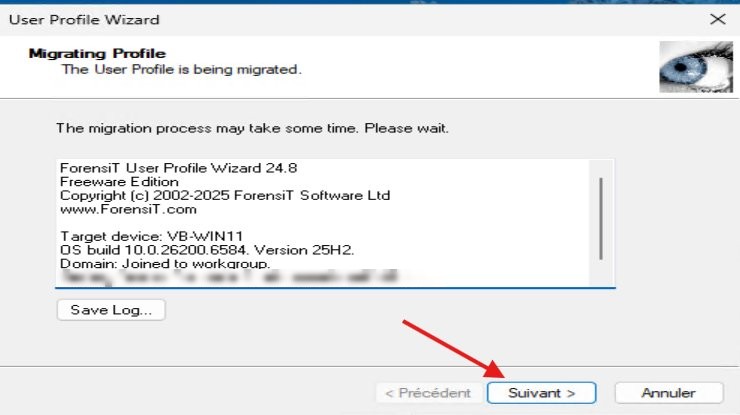
Migration d'un poste utilisateur
Remplacement d'un poste sans rupture pour l'utilisateur : inventaire, sauvegarde, migration du profil et tests de recette.
- ForensIT Profile Migrator
- Active Directory
- OneDrive
Voir le détail
Pourquoi cette mise en place
Changer de poste ne doit pas faire perdre une demi-journée à l'utilisateur. Il doit retrouver son environnement complet : profil, applications, favoris et fichiers. La copie manuelle oublie toujours quelque chose ; l'outil de migration de profil fiabilise l'opération.
Objectifs
- Garantir la continuité d'activité
- Préserver l'intégralité du profil et des données
- Documenter une méthode reproductible
Mise en œuvre
- Inventaire préalable : logiciels métier, périphériques, lecteurs réseau
- Sauvegarde du poste existant (données, synchronisation OneDrive, favoris)
- Préparation du nouveau poste et jonction au domaine
- Migration du profil avec ForensIT Profile Migrator
- Réinstallation des applications spécifiques et des certificats
- Recette avec l’utilisateur et validation de la mise en service
Technologies
- ForensIT Profile Migrator
- Active Directory
- OneDrive
Compétences validées
- Gérer le patrimoine informatique — Recenser et identifier les ressources numériques : inventaire préalable des logiciels métier, périphériques et lecteurs réseau ; gérer des sauvegardes : sauvegarde du poste existant avant la migration.
- Répondre aux incidents et aux demandes d’assistance et d’évolution — Traiter des demandes concernant les services réseau et système : remplacement du poste d’un utilisateur et migration de son profil.
- Mettre à disposition des utilisateurs un service informatique — Réaliser les tests d’acceptation et accompagner les utilisateurs : recette avec l’utilisateur et validation de la mise en service.
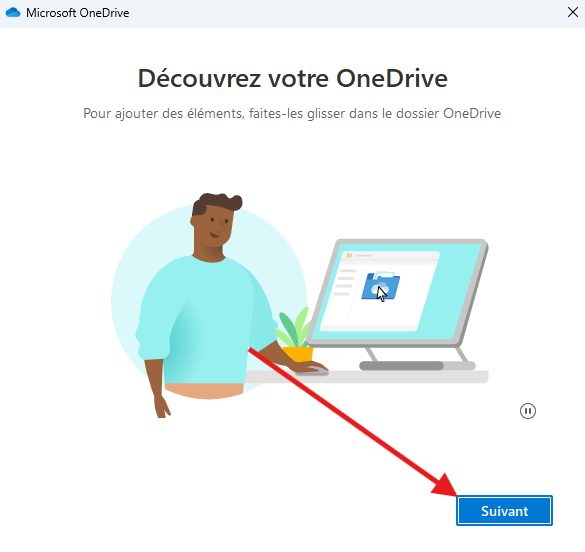
Espaces collaboratifs SharePoint et OneDrive
Accès aux bibliothèques d'équipe depuis l'explorateur de fichiers par des raccourcis OneDrive, et accompagnement des utilisateurs.
- SharePoint Online
- OneDrive
- Microsoft 365
Voir le détail
Pourquoi cette mise en place
Les équipes partagent leurs documents dans SharePoint, mais passer par le navigateur freine l'adoption. Un raccourci OneDrive rend la bibliothèque accessible comme un dossier local, synchronisé.
Objectifs
- Simplifier l'accès aux documents partagés
- Fiabiliser la synchronisation
- Rendre les utilisateurs autonomes
Mise en œuvre
- Vérification de la connexion OneDrive sur le poste
- Ouverture de l’espace d’équipe et de la bibliothèque concernés
- Ajout du raccourci vers OneDrive
- Contrôle de l’apparition et de la synchronisation des fichiers
- Résolution des incidents de synchronisation et accompagnement
Technologies
- SharePoint Online
- OneDrive
- Microsoft 365
Compétences validées
- Répondre aux incidents et aux demandes d’assistance et d’évolution — Traiter des demandes concernant les applications : résolution des incidents de synchronisation OneDrive.
- Mettre à disposition des utilisateurs un service informatique — Accompagner les utilisateurs dans la mise en place d’un service : ajout des raccourcis vers les bibliothèques d’équipe et accompagnement jusqu’à l’autonomie.
1. Installation des applications métier
2. Accès réseau et synchronisation
3. Paramétrage de l'adaptateur DMS
4. Comptes et droits par profil
5. Recette avec un référent métier
Déploiement des logiciels métier après-vente et atelier
Mise à disposition des outils des équipes après-vente et atelier : DMS, planning d'atelier et outils de diagnostic constructeur.
- DMS
- SOFTPLANNING
- BMW ISPI
- TeamViewer
Voir le détail
Pourquoi cette mise en place
En concession, l'après-vente et l'atelier dépendent d'outils spécifiques : gestion commerciale (DMS), planning d'atelier et diagnostic constructeur. Chaque installation implique licences, accès réseau et paramétrage métier.
Objectifs
- Mettre à disposition les outils nécessaires aux équipes
- Garantir un paramétrage correct dès la mise en service
- Documenter chaque déploiement
Mise en œuvre
- Installation des applications sur les postes concernés
- Configuration des accès réseau et de la synchronisation avec les serveurs métier
- Paramétrage de l’adaptateur DMS et des connexions à la base
- Création des comptes et des droits par profil
- Recette avec un référent métier avant mise en production
Technologies
- DMS
- SOFTPLANNING
- BMW ISPI
- TeamViewer
Compétences validées
- Gérer le patrimoine informatique — Mettre en place et vérifier les niveaux d’habilitation associés à un service : création des comptes et des droits par profil métier.
- Répondre aux incidents et aux demandes d’assistance et d’évolution — Traiter des demandes concernant les applications : installation et paramétrage des outils demandés par l’après-vente et l’atelier.
- Mettre à disposition des utilisateurs un service informatique — Déployer un service et réaliser les tests d’acceptation : recette avec un référent métier avant la mise en production.
C:\> ping <imprimante_1> -n 2
Réponse de <imprimante_1> : temps<1 ms

C:\> ping <imprimante_2> -n 2
Délai d'attente de la demande dépassé.
-> contrôle câble / VLAN / DHCP
Contrôle des interfaces d'impression uniFLOW
Vérification de la joignabilité des imprimantes pilotées par uniFLOW avant une mise à jour, et diagnostic des équipements injoignables.
- uniFLOW
- TCP/IP
- ICMP
- DHCP
Voir le détail
Pourquoi cette mise en place
Les imprimantes gérées par uniFLOW doivent être joignables pour que l'impression sécurisée fonctionne et que les mises à jour s'appliquent.
Objectifs
- Vérifier la connectivité des interfaces
- Identifier les équipements injoignables
- Préparer la mise à jour
Mise en œuvre
- Recensement des adresses IP des interfaces
- Tests de ping sur chaque interface
- Diagnostic des échecs : câblage, VLAN, réservation DHCP
- Mise à jour sur une fenêtre d’intervention adaptée
- Validation de l’impression depuis un poste
Technologies
- uniFLOW
- TCP/IP
- ICMP
- DHCP
Compétences validées
- Gérer le patrimoine informatique — Recenser et identifier les ressources numériques : recensement des adresses des interfaces d’impression.
- Répondre aux incidents et aux demandes d’assistance et d’évolution — Traiter des demandes concernant les services réseau et système : diagnostic des interfaces injoignables (câblage, VLAN, réservation DHCP).
C:\ProgramData\gx\pr\certs\
  - ancienne masterlist   (supprimée)
  + GermanMasterList.ml   (nouvelle)

Redémarrage de Full Page ... OK
Lecture d'un titre ......... OK
Mise à jour des certificats SoftScan
Renouvellement de la liste de certificats utilisée par le lecteur de documents d'identité pour vérifier les nouveaux titres.
- Certificats
- PKI
- SoftScan
- Windows
Voir le détail
Pourquoi cette mise en place
Le lecteur de pièces d'identité vérifie l'authenticité des titres grâce à une liste de certificats d'autorités émettrices. Lorsque de nouveaux titres sont émis, la liste doit être mise à jour, sinon la vérification échoue.
Objectifs
- Maintenir la vérification des titres
- Anticiper les erreurs de lecture
- Documenter une procédure courte et fiable
Mise en œuvre
- Téléchargement de la liste de certificats officielle
- Décompression de l’archive
- Remplacement du fichier dans le dossier des certificats
- Redémarrage du logiciel de lecture
- Test de lecture d’un titre
Technologies
- Certificats
- PKI
- SoftScan
- Windows
Compétences validées
- Gérer le patrimoine informatique — Vérifier les conditions de la continuité d’un service informatique : liste de certificats tenue à jour pour que la vérification des nouveaux titres n’échoue pas.
- Répondre aux incidents et aux demandes d’assistance et d’évolution — Traiter des demandes concernant les applications : mise à jour du logiciel de lecture et test de lecture d’un titre.